




- 本地建站
- 云端建站
本地建站
工具:PHPstudy、内网穿透服务
局域网
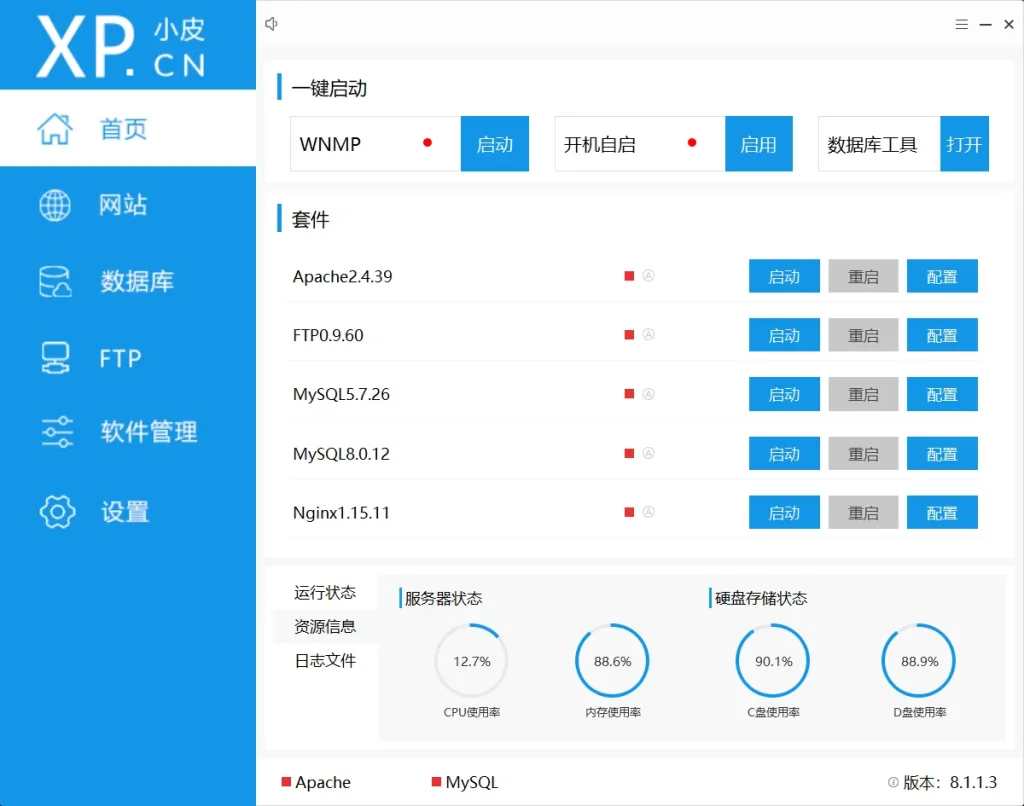
安装好PHPstudy之后点击一键启动

可以看到启动了Nginx服务器和MySQL数据库
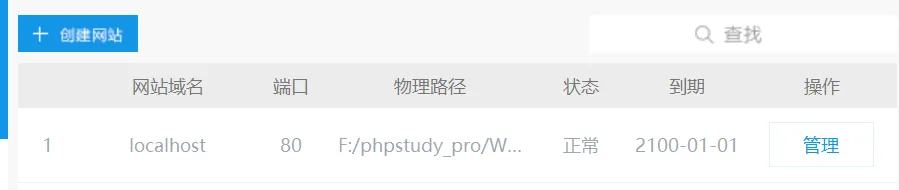
在左侧网站可以看到 localhost:80有一个默认网站
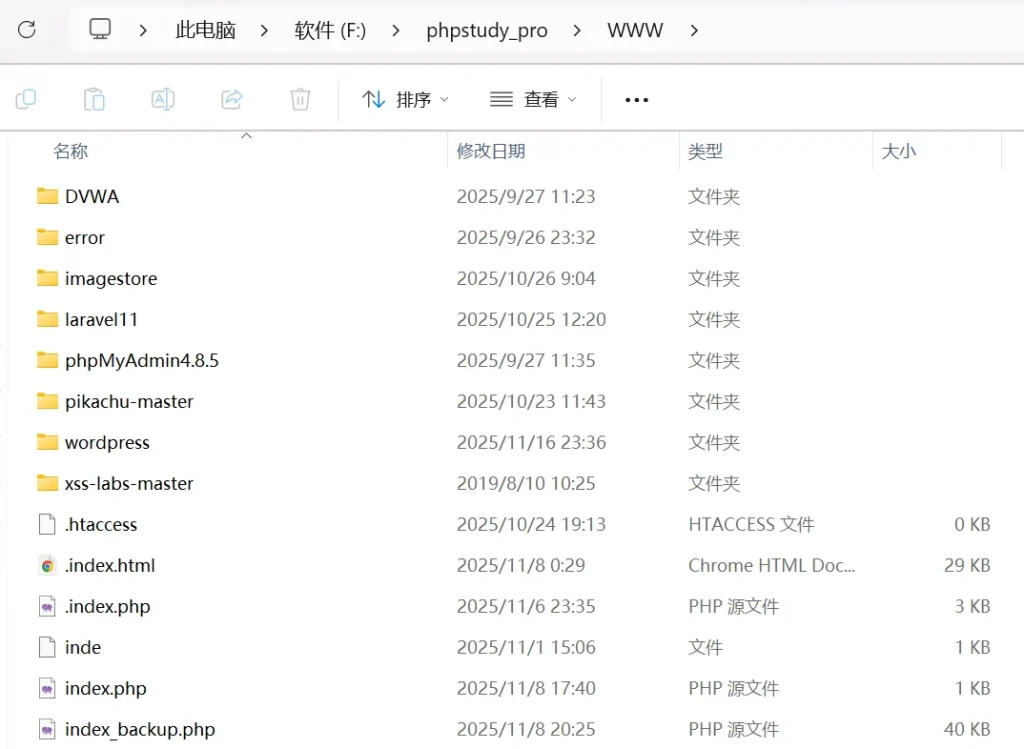
只需要把网页文件:html或php上传到WWW,如图
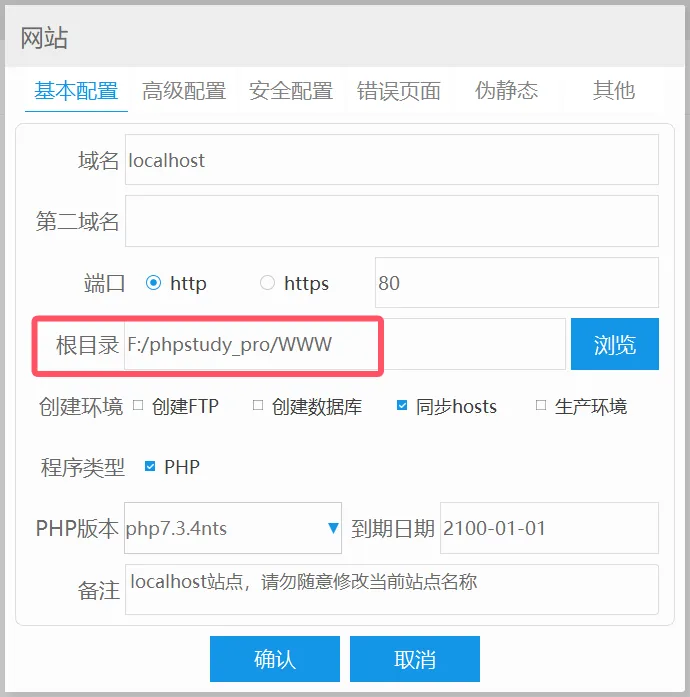
到浏览器访问 localhost:80 或 127.0.0.1:80 即可看见网页能够正常访问
例如在 index.html 内写入语句
</h1>
hello,world
<h1>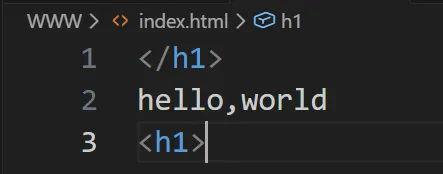

打开网页即可看到打印了 hello,world
但目前只能在局域网访问,其他人不能打开页面
外部浏览本地网页
这时候需要用到内网穿透技术
什么是内网穿透?
简要来说内网穿透就是将内网的服务通过端口映射到一个具有公网ip的服务器上面能够让互联网当中其他用户访问这个服务
可以选择其中一种内网穿透服务商:
- sakurafrp(推荐)(需要实名认证)
- ngrok(推荐)
- natapp
- Cpolar
以 Sakurafrp 为例
进入 Sakurafrp 官网https://www.natfrp.com/

点击 注册账号
别忘了实名认证

点击实名认证需要使用支付宝支付服务费(不多,就一两块)
绑定好信息之后进入 管理面板-服务
tip:可以在首页签到获得流量

点击 创建隧道
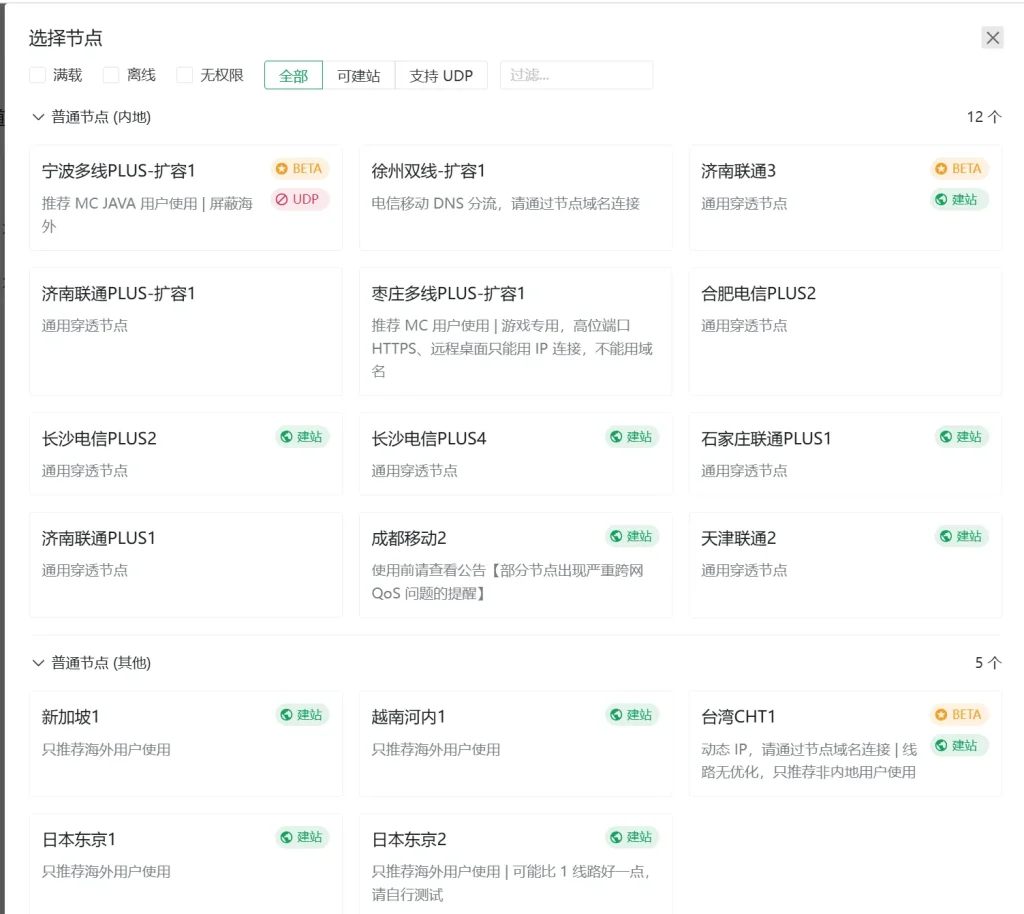
选择一个支持建站的节点
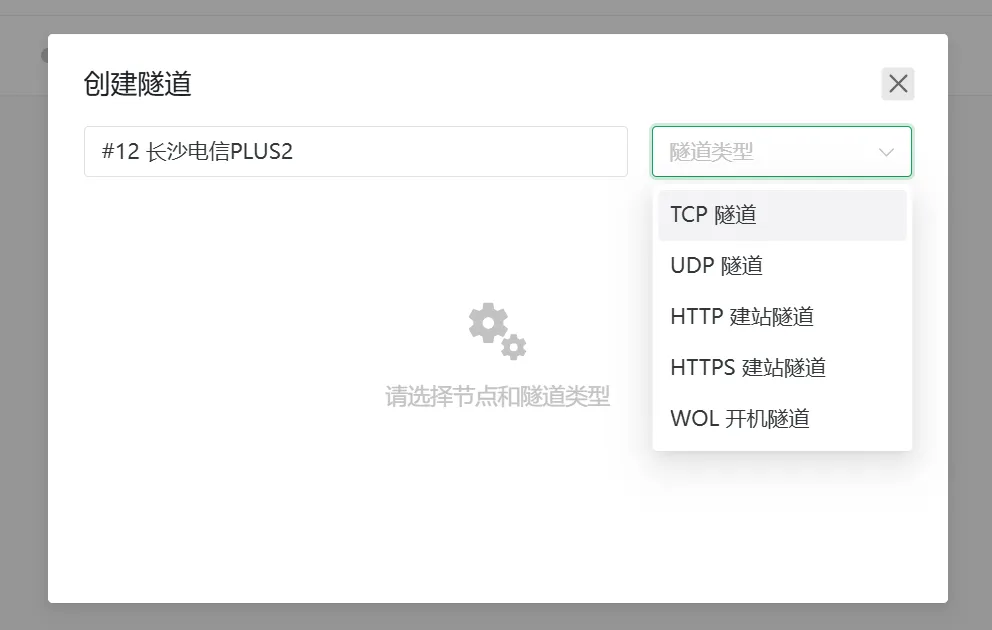
这里会让你选择类型,按照常理来说应该选择 HTTP/S 但是经过实测 TCP 也可以打开网页,如果选择 HTTP/S 国内节点还需要填写备案信息,比较麻烦
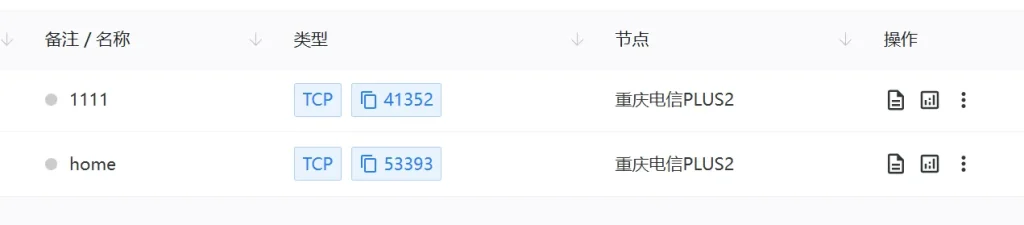
我曾经建好的隧道
下载Sakurafrp客户端
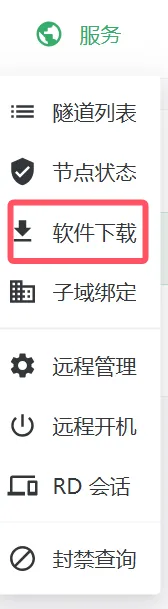
点击 服务-软件下载
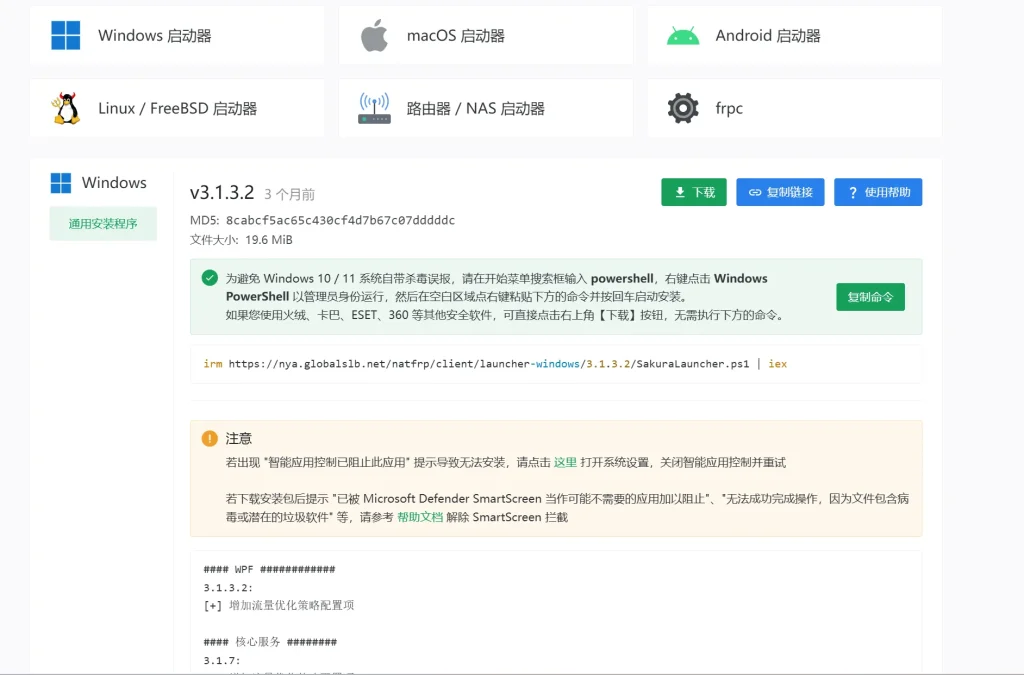
按照自己系统情况选择下载,如果是 Windows 就点击图中的 绿色下载标志
下载好之后打开启动器
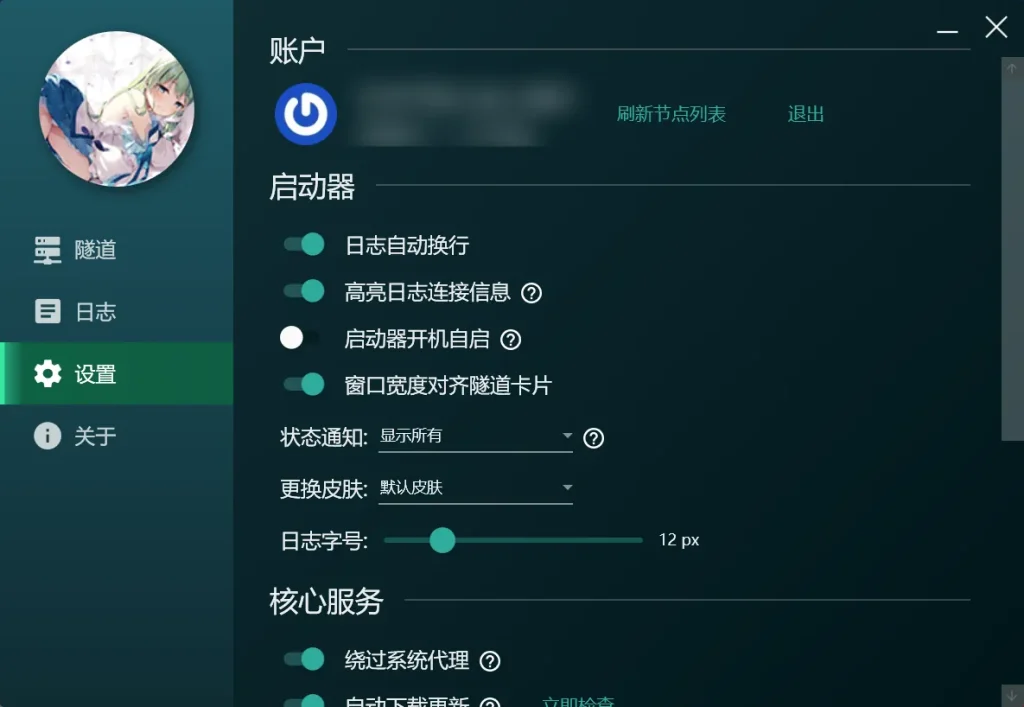
在设置里面 绑定账户
再次进入 官网-用户
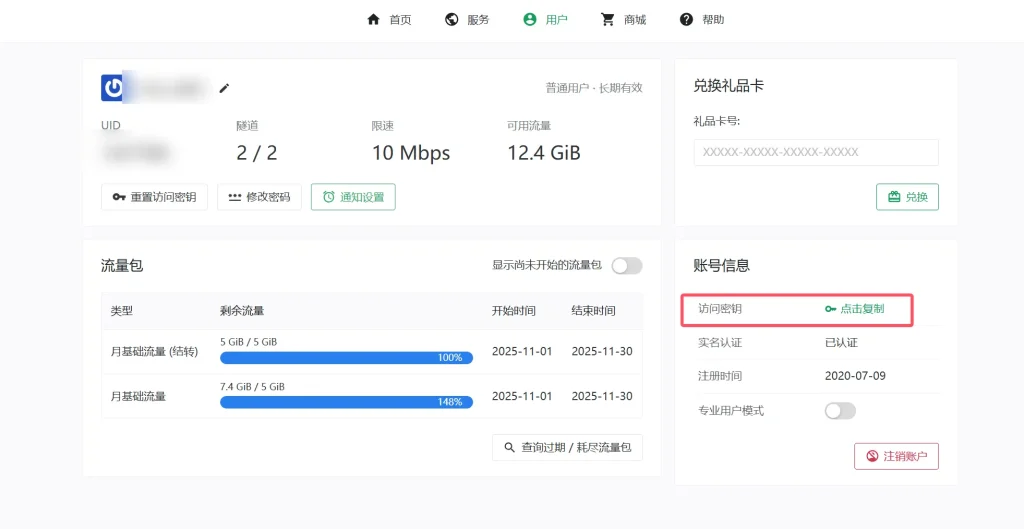
点击 复制访问密钥
到启动器中绑定
然后在隧道列表可以看到刚才创建好的隧道

当然也可以直接在启动器当中创建隧道,点击上方的 +号 按需选择即可
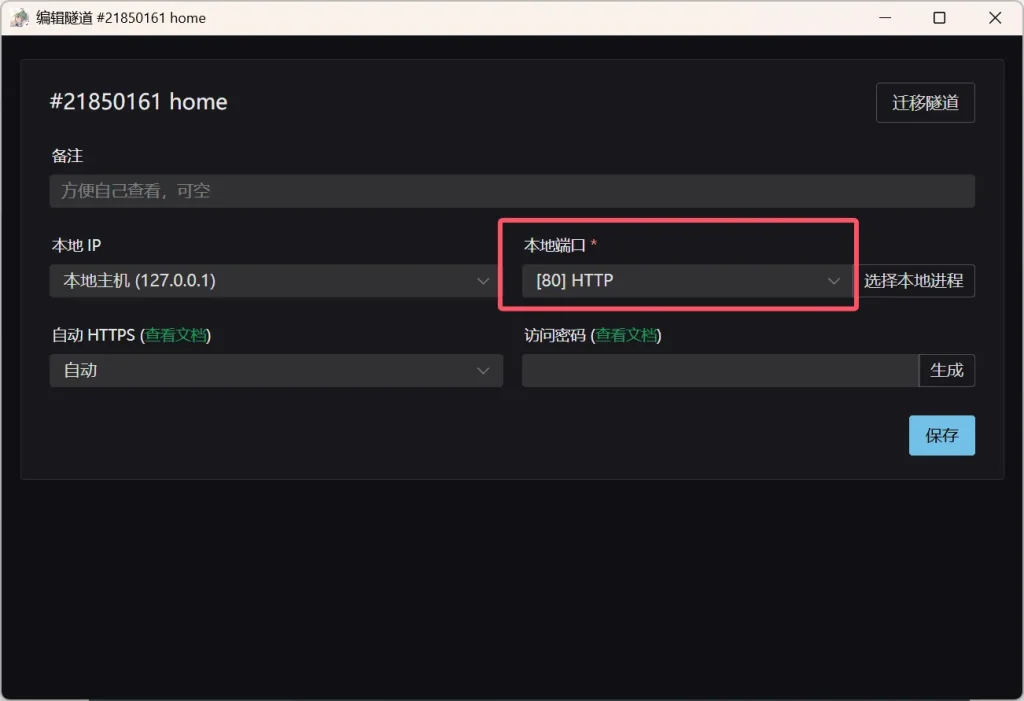
在编辑隧道界面可以看到本地端口,要绑定80端口,因为http服务运行在80端口
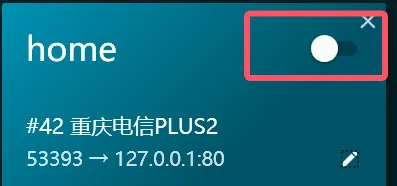
配置好之后点击这个按钮启动
然后转到 日志
可以利用以下两种方式访问本机的网页(IP连接不推荐)
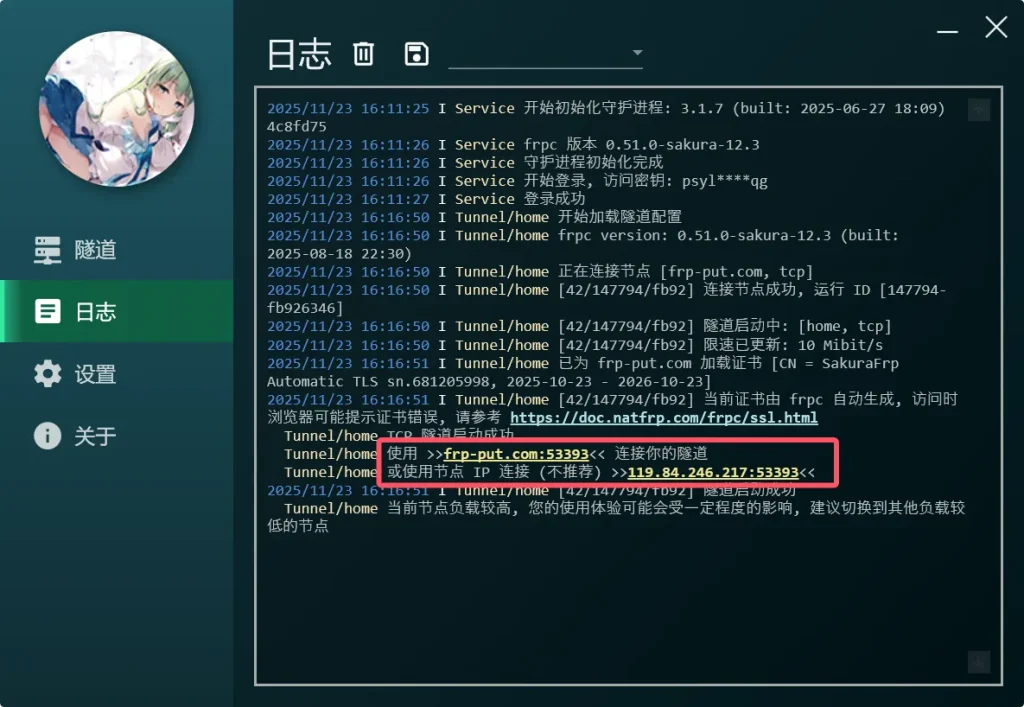

到此,就可以让互联网当中其他人访问自己的网页了
学会了 Sakurafrp 的操作再使用其他服务商就不难上手了
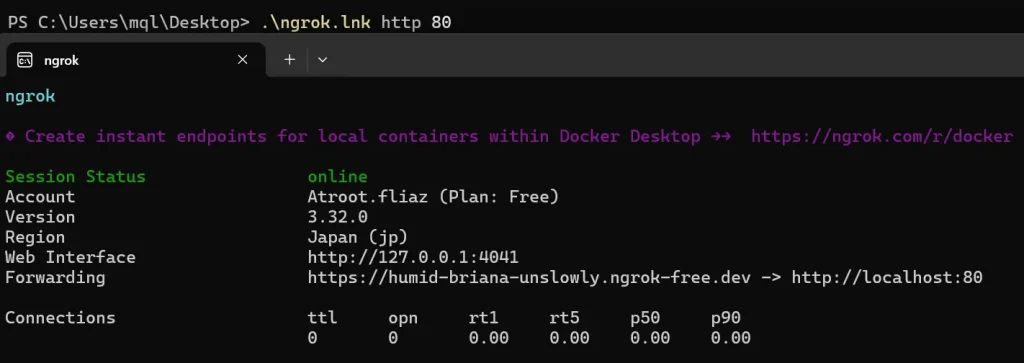
例如使用 ngrok 同理
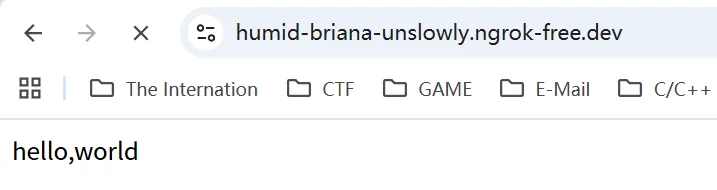
可以访问https://humid-briana-unslowly.ngrok-free.dev 打开本机的网页
云端建站
准备工作:
- 具有公网ip的云服务器
- git(可选)
- 域名
准备一台云服务器,可以在各大云平台绑定学生认证领取优惠,购买服务器更划算,甚至可以白嫖数月
Azure绑定学生认证之后可以白嫖2年1g1h的服务器
前置知识:关于静态网页和动态网页的区别可以看https://zhuanlan.zhihu.com/p/215799848
静态网页
本地存放
基于hexo框架将本地文件通过git发送到云服务器,让云服务器渲染页面
操作步骤:
云服务器配置:
开放ssh端口(默认22)
运行nginx服务
运行git服务
本地配置:
操作Linux系统
下载hexo框架
运行git服务
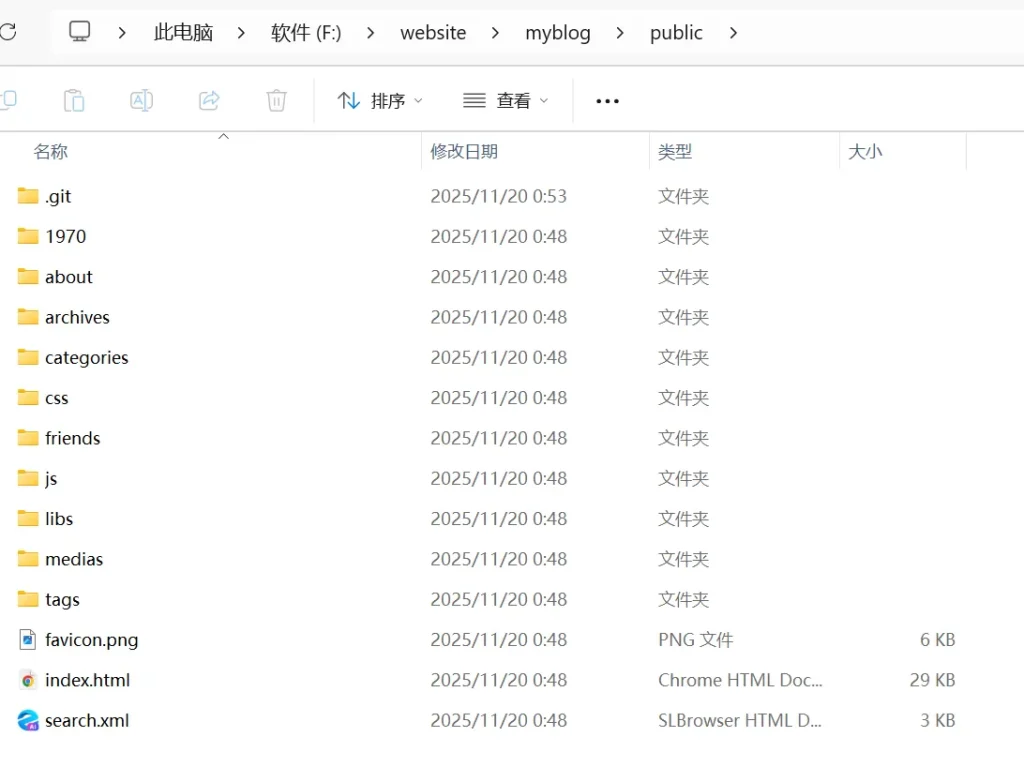
以下是一个已经在我电脑本地部署好的网页目录
效果图:matery主题 (还没有来得及修改内容)
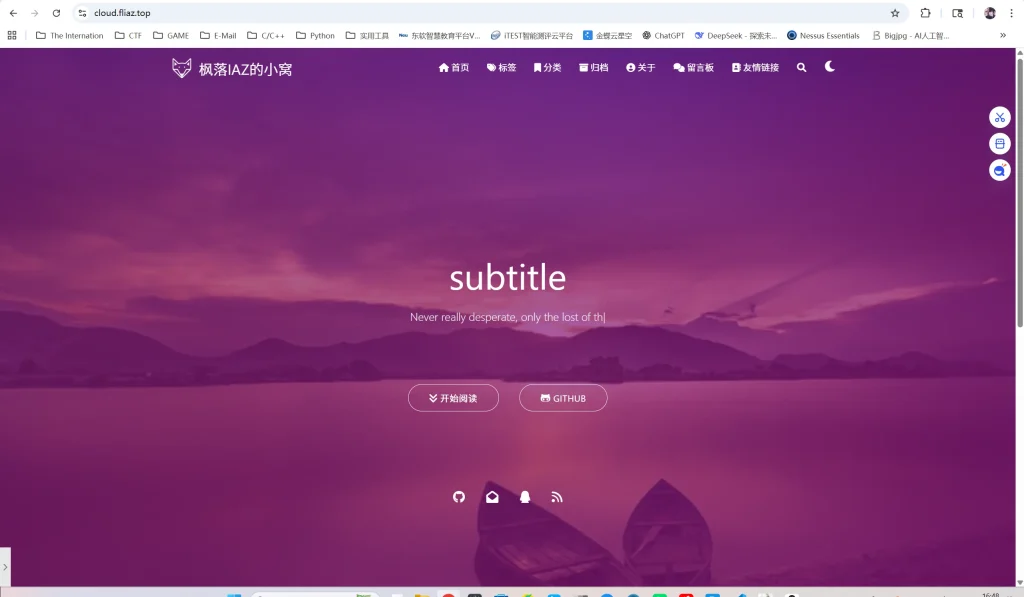
打开云服务器控制台,将购买的域名解析到云服务器的ip(大陆服务器需要备案,耗时长)
配置好git,关于git的配置请参考 Git 安装配置 | 菜鸟教程https://www.runoob.com/git/git-install-setup.html
同时参考 [基于hexo部署本地网页到云端.md]
云端存放
基于hexo框架让云服务器渲染页面
和本地存放的区别就是git那一步,其余步骤大差不差
动态网页
使用WordPress框架比较方便,但由于是动态网页,插件漏洞很多,安全性低,不利于维护
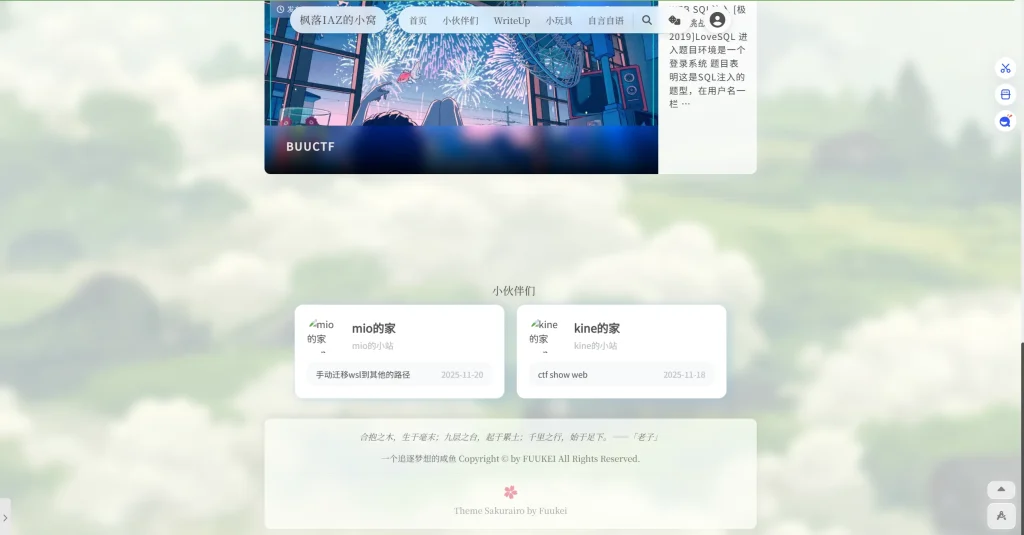
效果图:基于Sakurairo主题
操作步骤:
在云服务器下载WordPress
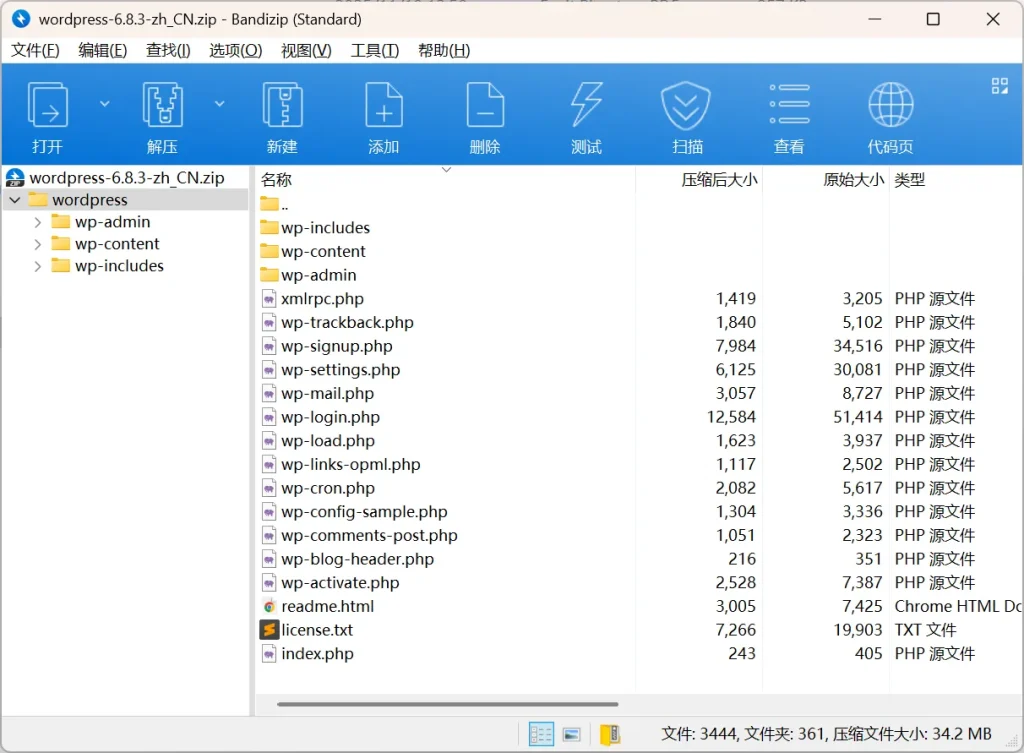
只需要将这些解压到服务端的 /www目录 下即可
启动nginx服务之后访问80端口会自动弹出安装页面,跟着指引安装,配置相关信息
后台管理可以使用别人做好的主题
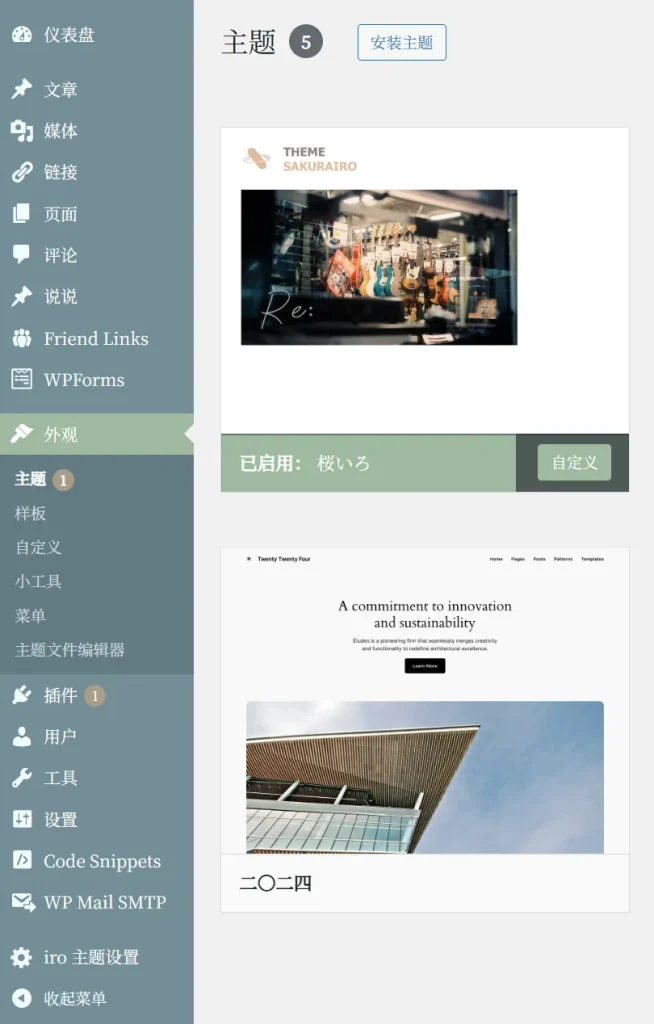
最后在云服务器控制台解析域名即可
到此关于建站的基础知识告一段落
Comments NOTHING